
Gestione Coworking Excel Modello Gratis (2026)
9
Gratuito
Gestione stipendi Excel per confrontare lordo, trattenute, netto e costi aziendali da dati verificati. Campi manuali e controlli dei record incompleti.
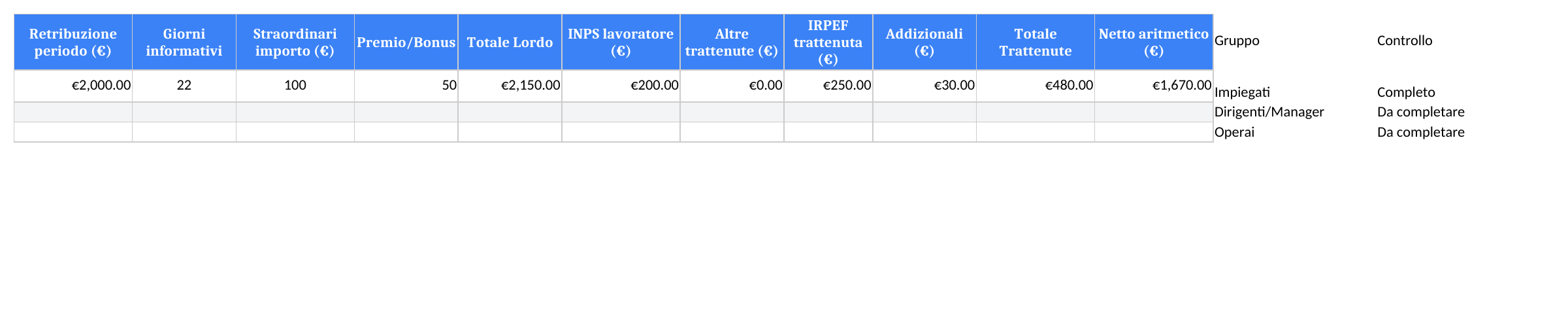
Il modello Excel per la gestione di stipendi e buste paga permette di confrontare importi già determinati per un periodo: lordo, trattenute, netto e costi aziendali inseriti manualmente. Il file non produce un cedolino ufficiale e non calcola autonomamente imposte o contributi. Usa importi provenienti da una busta paga verificata o dal tuo consulente.
Anagrafica Dipendenti contiene otto esempi da sostituire. Assegna a ogni persona un ID unico. Nel foglio Gestione Stipendi, le nove righe dalla 5 alla 13 recuperano nome, qualifica e gruppo attraverso quell’ID: non ripetere una persona nella stessa tabella del periodo.
La data in D2 identifica il periodo a cui si riferiscono i dati. RAL e informazioni anagrafiche non vengono trasformate automaticamente in una retribuzione mensile: mensilità, presenze e voci contrattuali richiedono dati corretti per il caso concreto.
| Colonne | Come usarle |
|---|---|
| E, G, H | Retribuzione del periodo, importo degli straordinari e bonus. Sono importi monetari, non ore. |
| F | Giorni lavorati: informazione manuale, senza moltiplicazione automatica della retribuzione. |
| J, K, L, M | INPS a carico del lavoratore, altre trattenute, IRPEF trattenuta e addizionali: importi manuali. |
| I, N, O | Lordo, totale trattenute e netto calcolati dalle voci complete. |
| Q | Stato Completo oppure Da completare. |
Per una voce realmente assente scrivi 0. Lasciarla vuota significa che manca un dato: il netto rimane da completare. Anche un ID duplicato o non presente nell’anagrafica impedisce di ottenere un record valido.
L’esempio iniziale usa 2.000 € di retribuzione, 100 € di straordinari e 50 € di bonus: lordo 2.150 €. Con trattenute di 200, 0, 250 e 30 €, il totale trattenuto è 480 € e il netto è 1.670 €. Sono numeri dimostrativi, non aliquote applicabili a un lavoratore.
Nel foglio Calcoli Contributi i contributi del datore, il premio INAIL e gli altri costi sono campi manuali. Il costo aziendale somma queste voci al lordo solo quando tutti gli importi necessari sono presenti. Con lordo 2.150 €, contributi del datore 500 €, INAIL 20 € e altri costi 100 €, il totale è 2.770 €.
Il premio INAIL non viene sottratto al netto del dipendente in questo prospetto. Per l’assicurazione dei dipendenti, la pagina INAIL sui premi assicurativi descrive l’onere a carico del datore e i criteri da cui dipende. Non ricavare un premio effettivo applicando una percentuale dimostrativa al lordo.
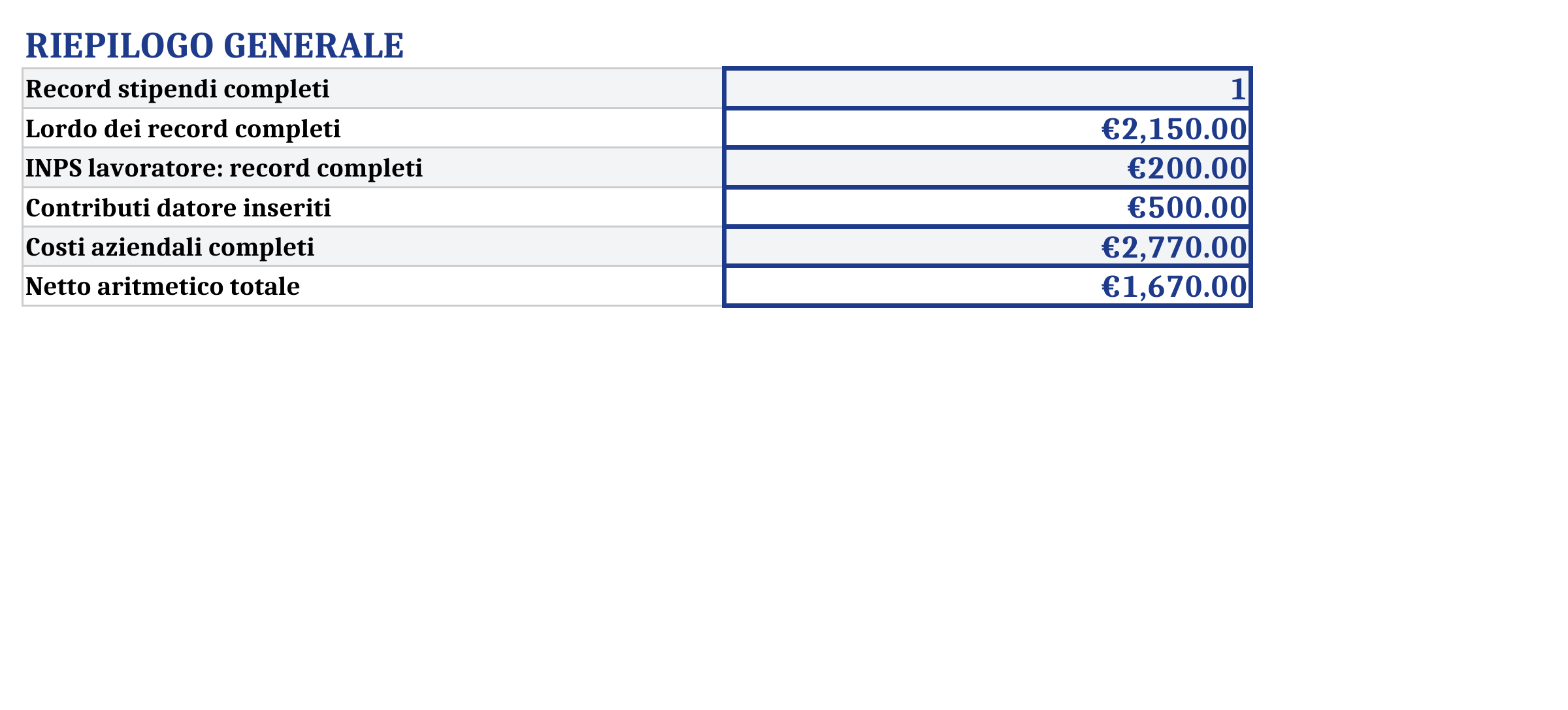
Il report conta le retribuzioni complete e somma lordo, trattenute INPS e netto di quei record. Il riepilogo per gruppo mostra numero di dipendenti, lordo medio e lordo totale dei record completi; il grafico segue questi stessi gruppi.
I costi aziendali hanno un controllo distinto: una retribuzione può essere completa mentre mancano ancora contributi o altri costi del datore. Controlla quindi sia i record retributivi da completare sia quelli senza costo aziendale completo prima di usare il totale.
Il modello non determina IRPEF, detrazioni, TFR, maturazioni, CCNL o scadenze F24. Non sostituisce il software paghe né verifica la correttezza fiscale degli importi copiati. Conserva una copia separata per ciascun periodo e limita l’accesso ai file con dati del personale.
No. Il modello confronta importi del periodo già determinati; non calcola un cedolino dalla RAL.
Controlla l’ID e completa retribuzione, straordinari, bonus e tutte le trattenute. Usa 0 per una voce effettivamente assente; una cella vuota resta un dato mancante.

Luca Ferretti si occupa di gestione aziendale e fogli di calcolo da oltre dodici anni. Ha lavorato come controller e consulente per piccole e medie imprese italiane, dove ha imparato quanto un modello Excel ben costruito possa far risparmiare tempo e ridurre gli errori. Su Excel Gestione progetta e verifica ogni foglio di calcolo, controllando formule, formattazione e coerenza con la prassi italiana prima della pubblicazione.

Francesca Galli è redattrice e formatrice specializzata in Excel e produttività per il lavoro. Dopo anni passati a tradurre procedure complesse in istruzioni semplici per uffici amministrativi e studi professionali, oggi cura le guide di Excel Gestione: spiega passo dopo passo come usare ogni modello, cosa inserire e come interpretare i risultati, senza dare nulla per scontato.