Gestione Coworking Excel Modello Gratis (2026)
9
Gratuito
Organizza menu settimanale, ricette e lista della spesa in Excel. Modello gratuito stampabile, con conteggio facoltativo e istruzioni pratiche.
Anteprima orientativa: la rappresentazione è semplificata. Consulta la guida per le funzioni e le istruzioni del file scaricabile.
Decidere i pasti in anticipo può essere semplice quanto aprire una griglia dal lunedì alla domenica. Questo modello Excel gratuito per la dieta settimanale ti permette di annotare il menu, preparare la lista della spesa e conservare le ricette in un unico file. Puoi anche registrare, se ti serve, valori energetici che conosci già: il foglio li somma, ma non li ricava dai nomi dei piatti.
Qui “dieta settimanale” indica l’organizzazione dei pasti. Il modello non prescrive cosa mangiare, non suggerisce un obiettivo calorico e non elabora un piano nutrizionale personale. La versione rivista il 9 ottobre 2026 distingue i dati mancanti dagli zeri e collega i totali completi alla griglia settimanale.
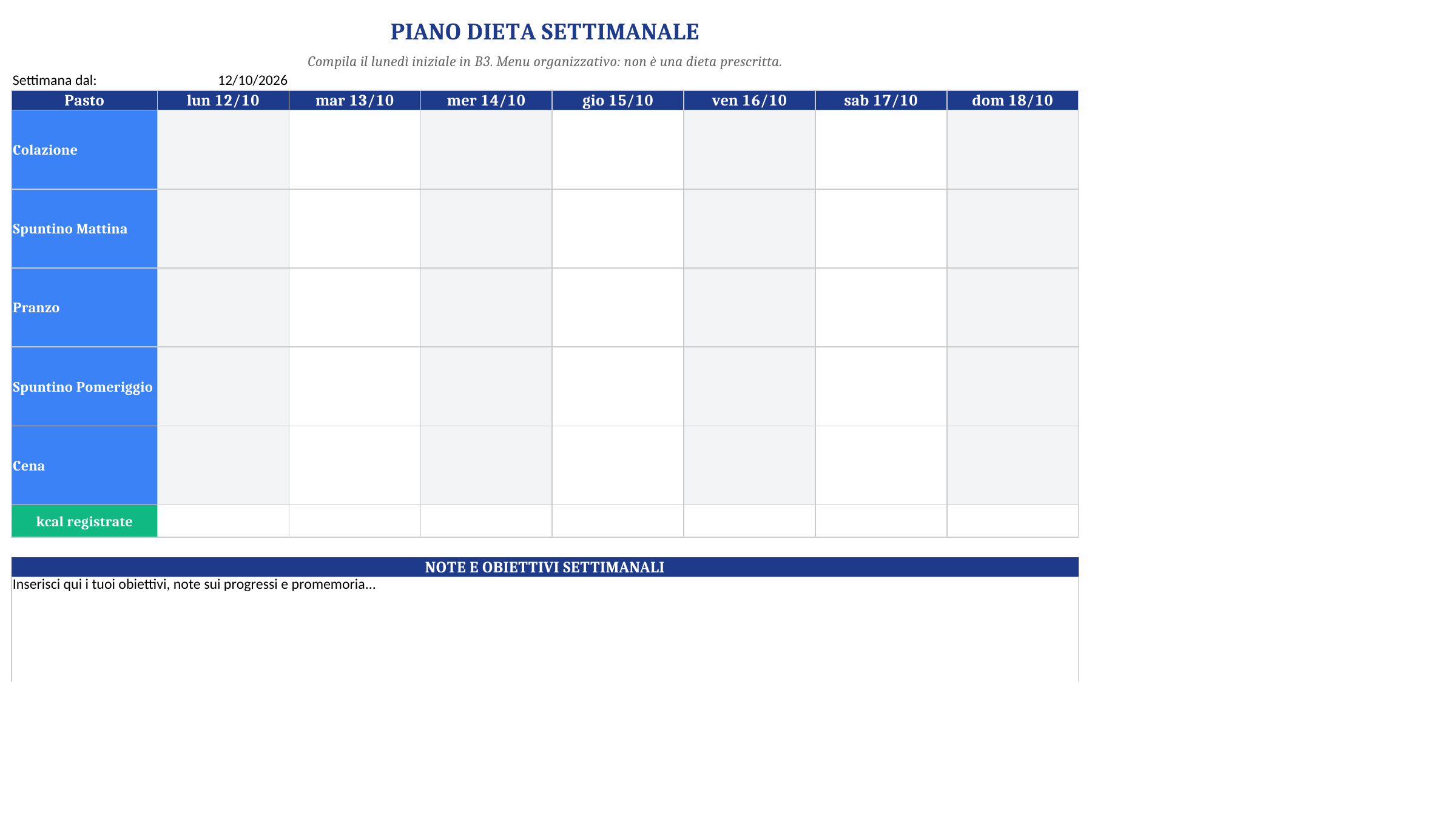
Nel foglio Piano Settimanale inserisci in B3 la data del lunedì iniziale. Le sette intestazioni si aggiornano da quella data: l’esempio del file parte dal 12 ottobre 2026. Controlla di aver scelto davvero un lunedì, perché il foglio aggiunge giorni consecutivi e non corregge da solo la tua scelta.
La griglia B5:H9 contiene cinque righe per colazione, spuntino del mattino, pranzo, spuntino del pomeriggio e cena. Queste etichette servono a organizzare le informazioni: non sono un’indicazione sul numero di pasti da consumare. Scrivi un piatto o una nota che ti aiuti nella preparazione, includendo porzioni o riferimenti quando li hai già definiti.
Comincia dagli impegni: un pranzo fuori, una sera con poco tempo o un giorno in cui cucina un’altra persona. Segnare “pranzo fuori” è più utile che riempire la casella con una ricetta che non preparerai. Puoi annotare nelle Note le cose da decidere o le indicazioni ricevute, senza trasformare la griglia in un diario obbligatorio.
Salva il libro con un nome riconoscibile, per esempio Menu_2026-10-12.xlsx. Quando inizi la settimana successiva, crea una nuova copia e rivedi menu, spesa e registrazioni. Cambiare soltanto B3 aggiorna le intestazioni, ma non svuota i dati degli altri fogli.
Lista Spesa ha quattro colonne: alimento, quantità, categoria e acquistato. Il passaggio dal menu è manuale: il file non riconosce gli ingredienti contenuti nel nome di una ricetta. Leggi quindi i piatti della settimana e aggiungi ciò che occorre, poi controlla frigorifero e dispensa prima di stabilire quanto comprare.
Un esempio di sola organizzazione: hai annotato 300 g dello stesso ingrediente per una preparazione e 200 g per un’altra. Il fabbisogno della tua lista è 500 g; se ne hai già 150 g disponibili, restano 350 g da acquistare. Sono quantità dimostrative per spiegare il conteggio, non porzioni consigliate.
| Voce del menu | Quantità annotata | Passaggio nella lista |
|---|---|---|
| Preparazione A | 300 g dello stesso ingrediente | Somma con le altre voci in grammi |
| Preparazione B | 200 g | Totale: 500 g |
| Disponibile in casa | 150 g | Da acquistare: 350 g |
| Un’altra voce espressa in pezzi | 2 pezzi | Mantieni una riga separata se non conosci il peso |
Il campo Quantità ammette testi come “350 g”, “1 confezione” o “2 pezzi”: non esegue conversioni o somme. Unisci le voci solo quando l’unità è confrontabile. Il menu Categoria aiuta a raggruppare la spesa; la colonna Acquistato distingue Sì e No. Puoi filtrare su No per tenere visibile ciò che manca.
Ci sono trenta righe predisposte, da 4 a 33. Per aggiungerne altre copia una riga completa e verifica i menu delle colonne C e D, il filtro e l’area di stampa. La lista contiene esempi iniziali: sostituiscili, altrimenti rischi di portare con te alimenti che non appartengono al tuo menu.
Ricette è un piccolo archivio manuale con nome, ingredienti, preparazione, calorie per porzione verificate e tempo. Puoi conservare una ricetta che usi spesso e richiamarla scrivendone il nome nel menu. Questo richiamo resta un testo: non trasferisce gli ingredienti nella spesa e non copia le calorie nel conteggio.
Nella revisione abbiamo lasciato vuoti i valori calorici non verificati delle ricette dimostrative. Se vuoi compilare quella colonna, rendi espliciti la porzione e il riferimento usato. Modificare ingredienti o quantità richiede una nuova verifica: il foglio non dispone di una banca dati alimentare e non riconosce allergeni o sostituzioni.
In Conteggio Calorie inserisci i valori numerici di ciascuna voce in B6:F12. Puoi lasciare inutilizzato tutto il foglio e continuare a pianificare menu e spesa. Il riferimento personale in C3 è facoltativo e inizialmente vuoto; non viene calcolato da età, peso o attività e non governa le formule del totale.
Per informazioni generali sull’alimentazione puoi consultare le Linee guida del CREA. Per esigenze cliniche o indicazioni personali il riferimento è un professionista qualificato. Il file offre uno spazio di registrazione, non una valutazione nutrizionale dei numeri inseriti.
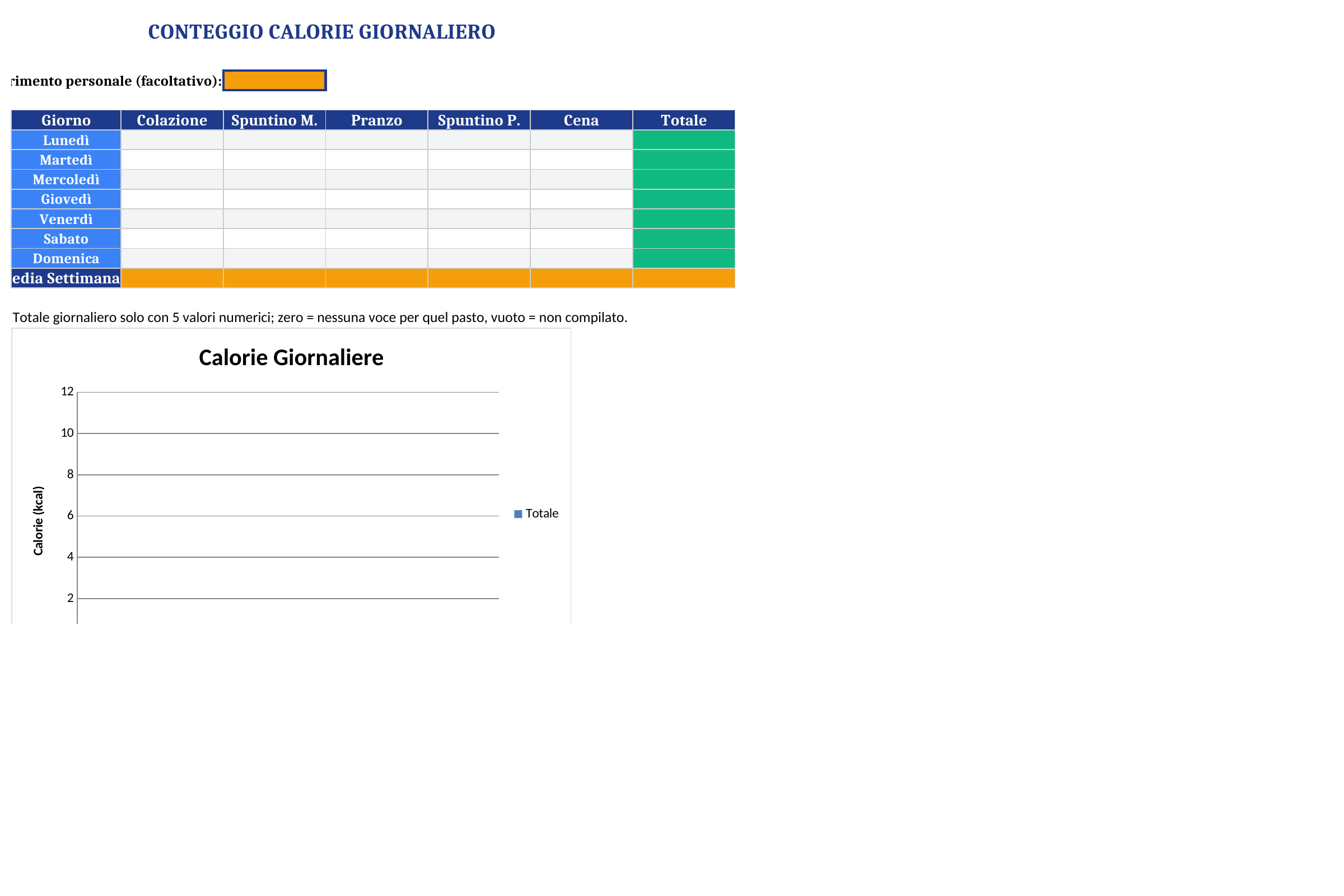
Un totale ha senso quando sai quali dati contiene. In questa versione G6:G12 mostra la somma giornaliera solo se nella riga sono presenti cinque valori numerici. Una casella vuota significa che la registrazione è incompleta; zero significa che hai compilato quella voce senza attribuirle un apporto. Non riempire i vuoti con zeri soltanto per far apparire un totale.
Per verificare il funzionamento, puoi provare su una copia i numeri 300, 100, 600, 100 e 500: la somma è 1.600. Questi valori servono esclusivamente come test aritmetico. Se nella riga successiva inserisci solo 250 in una casella e lasci vuote le altre, il totale resta vuoto. Il file non presenta 250 come se fosse una giornata completa.
La riga “kcal registrate” del Piano Settimanale legge i totali completi di Conteggio Calorie. Non devi riscriverli nella griglia e non devi sostituire quelle formule. Scrivere “pasta” nel menu, invece, non modifica i numeri: la descrizione del pasto e la registrazione numerica sono indipendenti.
La media in G13 considera soltanto i giorni completi. Con due totali completi di 1.600 e 1.400, la media è 1.500 anche se altre giornate sono ancora vuote. Le medie delle singole colonne B:F considerano i valori numerici presenti per quella voce: possono quindi basarsi su un numero diverso di registrazioni. Leggi i dati compilati prima di confrontare le medie.
Il grafico riprende il riepilogo, ma non rende completa una settimana ancora in compilazione. Per controllare se una giornata è pronta usa la colonna G e le celle di ingresso. Nessuna di queste operazioni stabilisce se il menu sia adeguato alle tue esigenze.
Piano Settimanale ha un’area di stampa A4 orizzontale da A1 a H13; Lista Spesa usa A4 verticale da A1 a D33. Prima di esportare un PDF apri l’anteprima con i tuoi testi: una descrizione lunga può richiedere testo a capo e una riga più alta. Controlla che i nomi dei piatti e le quantità restino leggibili.
Se ti serve soltanto il menu da appendere, esporta quel foglio invece dell’intero libro. Se vuoi condividere la spesa, controlla che non includa appunti personali non necessari. Puoi lavorare su una copia in un programma compatibile con .xlsx, ma menu, grafico e impaginazione vanno ricontrollati nel programma che utilizzi.
Conserva un originale pulito e le copie delle settimane che ti interessa tenere. Non serve duplicare tutti i fogli dentro lo stesso libro: le formule della griglia fanno riferimento ai nomi originali. Copiare solo Piano Settimanale e rinominarlo non crea automaticamente un nuovo conteggio indipendente. Per una nuova settimana, una copia dell’intero file mantiene più chiari i collegamenti.
No. Va compilata leggendo ingredienti e quantità delle ricette, raggruppando le voci nella stessa unità e controllando quello che hai già in casa.
Sì. Puoi utilizzare soltanto menu, ricette e spesa. Il conteggio e il riferimento personale sono facoltativi e non sono necessari per compilare la settimana.

Luca Ferretti si occupa di gestione aziendale e fogli di calcolo da oltre dodici anni. Ha lavorato come controller e consulente per piccole e medie imprese italiane, dove ha imparato quanto un modello Excel ben costruito possa far risparmiare tempo e ridurre gli errori. Su Excel Gestione progetta e verifica ogni foglio di calcolo, controllando formule, formattazione e coerenza con la prassi italiana prima della pubblicazione.

Francesca Galli è redattrice e formatrice specializzata in Excel e produttività per il lavoro. Dopo anni passati a tradurre procedure complesse in istruzioni semplici per uffici amministrativi e studi professionali, oggi cura le guide di Excel Gestione: spiega passo dopo passo come usare ogni modello, cosa inserire e come interpretare i risultati, senza dare nulla per scontato.