Matrice RACI Excel Modello Gratis (2026)
0
Gratuito
Gestione commesse Excel con risorse, costi preventivi, margini e scadenze collegati. Esempi pratici e controlli per 25 commesse e 20 allocazioni.
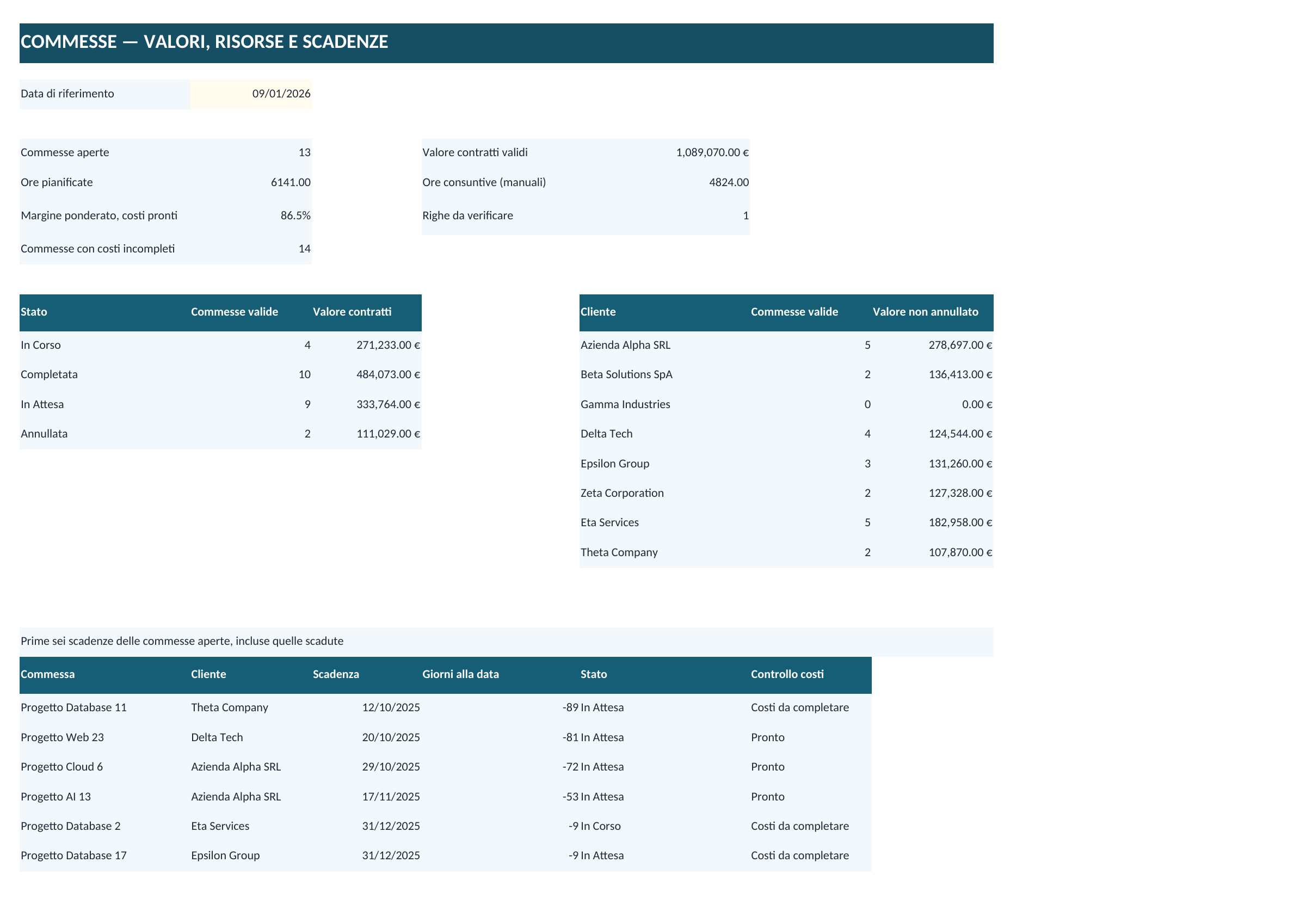
Il modello Excel per la gestione delle commesse collega clienti, risorse, costi preventivi e scadenze in un unico file. Puoi modificare le ore assegnate a una risorsa e vedere il relativo costo nella commessa, senza ricopiare i totali. Il margine rappresenta un preventivo basato sui costi registrati; il valore del contratto resta distinto da fatture e incassi.
Salva una copia del file e sostituisci gli esempi fittizi. In Anagrafica Clienti mantieni nomi univoci: la colonna C di Gestione Commesse deve corrispondere a uno di questi nomi. Ogni commessa ha un ID diverso nella colonna A, usato per collegare le risorse.
| Foglio | Intervallo preparato | Funzione |
|---|---|---|
| Gestione Commesse | Righe 2–26: 25 commesse | Contratto, date, ore e margine preventivo. |
| Anagrafica Clienti | Righe 2–9: 8 clienti | Elenco di riferimento per commesse e riepilogo. |
| Risorse e Costi | Righe 2–21: 20 allocazioni | Costo orario, ore allocate e ID commessa. |
| Dashboard e Istruzioni | Riepilogo e guida | Indicatori collegati, controlli e prime sei scadenze. |
Inserisci date reali di Excel e importi numerici. La fine non può precedere l’inizio; quantità e costi devono essere non negativi. La colonna Q verifica questi dati insieme a ID, cliente e stato. Una riga segnalata non entra negli aggregati principali.
In Risorse e Costi, D contiene il costo orario, G l’ID della commessa e H le ore allocate. I calcola costo orario × ore. Ogni allocazione richiede un identificatore unico in K: puoi ripetere la stessa persona in A su commesse diverse, utilizzando ID di allocazione differenti.
La disponibilità in E è una percentuale descrittiva, per esempio 80%. Il modello non confronta le allocazioni con un calendario di presenza. Anche le ore H e I di Gestione Commesse hanno un ruolo diverso: sono rispettivamente ore pianificate e consuntive inserite manualmente. Le ore lavorate non vengono ricavate dalle allocazioni preventive.
Se una risorsa non è ancora assegnata, lascia vuoto l’ID commessa e imposta a zero le ore allocate. Un ID inesistente o un costo negativo genera un controllo. Prima di valutare il margine verifica sia Q delle commesse sia J delle risorse.
Supponi un contratto da 1.000 €, dieci ore di una risorsa a 20 € l’ora e 100 € di altri costi previsti. Il costo delle risorse è 200 €, il costo complessivo 300 €, il margine 700 € e la percentuale 70%.
| Colonna | Contenuto | Esempio |
|---|---|---|
| G | Valore del contratto, inserito manualmente | 1.000 € |
| M | Altri costi previsti, inseriti manualmente | 100 € |
| N | Somma delle allocazioni valide della commessa | 200 € |
| O | Costo previsto totale: M + N | 300 € |
| P e J | Margine in euro e percentuale sul valore | 700 € e 70% |
Con venti ore invece di dieci, il costo delle risorse sale a 400 €: il margine diventa 500 €, pari al 50%. Un risultato negativo è possibile quando i costi superano il contratto. Con valore del contratto pari a zero, la percentuale resta vuota.
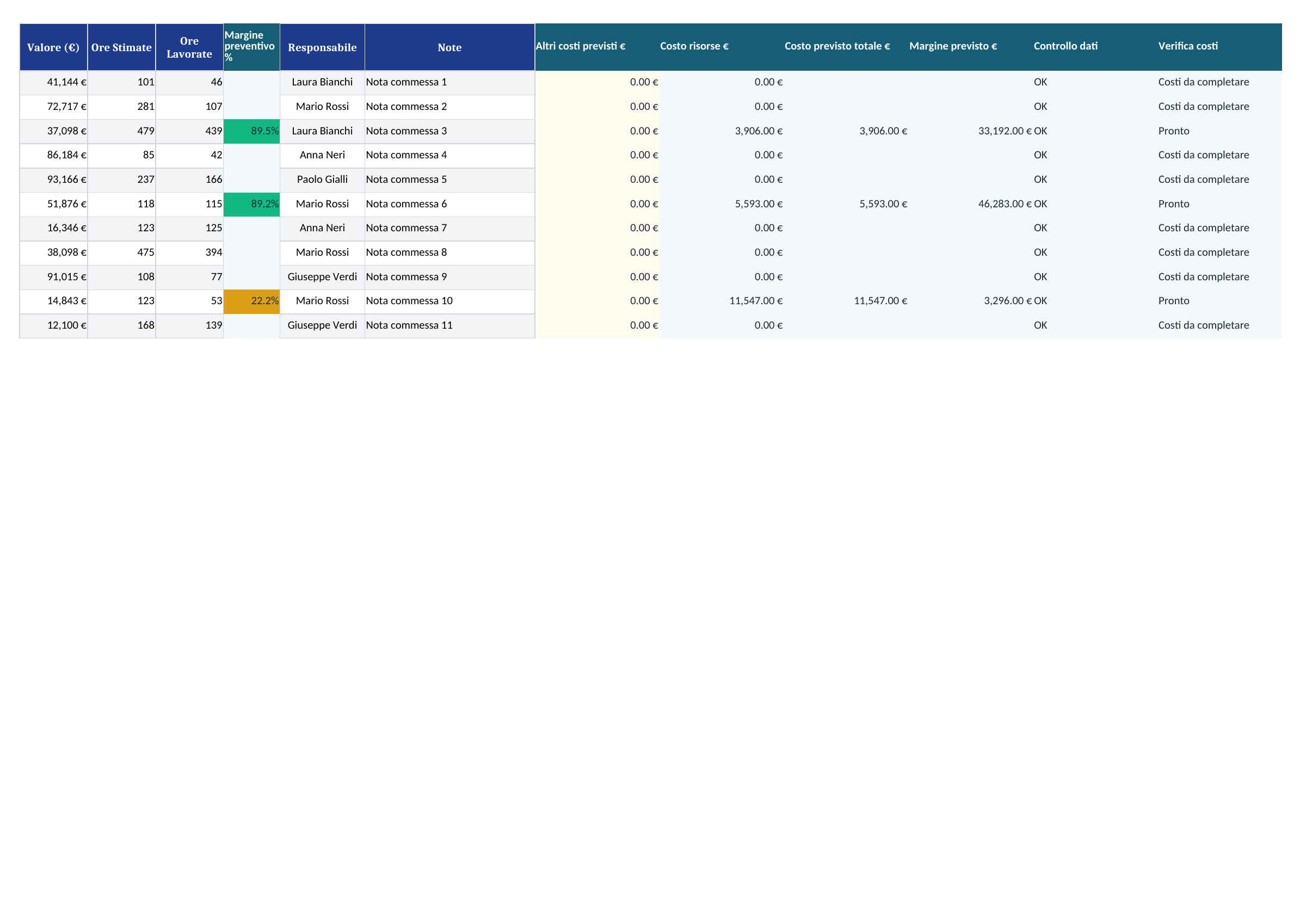
R mostra Costi da completare quando il totale dei costi è zero oppure esistono allocazioni collegate con dati errati. In queste situazioni il file lascia vuoto il margine: non presenta automaticamente un guadagno del 100% perché mancano i costi.
Pronto indica che i controlli del modello sono superati, non che ogni costo aziendale sia stato censito. Aggiungi in M le altre voci pertinenti al tuo preventivo, senza ripetere quelle già comprese nelle allocazioni. Il file non distingue automaticamente materiali, trasferte o costi generali.
Il margine della Dashboard è ponderato: somma i margini e li divide per il valore complessivo delle sole commesse con costi pronti e non annullate. Non è la media semplice delle percentuali e non comprende le commesse ancora senza costi.
La data di riferimento è Dashboard!B3. Le prime sei scadenze riguardano le commesse In Corso o In Attesa, ordinate dalla data più vicina all’inizio dell’elenco: sono incluse quelle già scadute. Un numero negativo di giorni indica una scadenza precedente alla data scelta.
Completata e Annullata escono dall’elenco delle scadenze aperte. Le annullate restano visibili nel riepilogo per stato, ma non contribuiscono al valore principale, alle ore aggregate o al margine ponderato. Cambiare uno stato non registra una fattura o un pagamento.
Conserva una copia prima di sostituire i dati di un progetto. Le formule sono predisposte per gli intervalli indicati: scrivere una ventiseiesima commessa sotto la tabella non estende automaticamente ricerche, controlli e Dashboard. Per aumentare la capacità aggiorna insieme tutti i riferimenti.
Per seguire documenti commerciali separati puoi utilizzare anche il modello per la gestione degli ordini. I due file restano indipendenti: questa cartella non importa ordini, non genera fatture e non riconcilia movimenti bancari.
No. Usa le ore allocate in Risorse e Costi e gli altri costi previsti. Le ore consuntive della commessa sono manuali e non modificano automaticamente il preventivo.
Sì. Inserisci allocazioni distinte con ID K univoci, mantenendo l’ID della risorsa e assegnando ogni riga alla commessa corretta.
Verifica Q e R della commessa e J delle allocazioni collegate. Costi totali zero, allocazioni errate o un valore nullo del contratto possono impedire il calcolo della percentuale.
No. È la somma dei valori contrattuali inclusi nel riepilogo. Fatture emesse, incassi e saldi contabili richiedono registri separati.

Luca Ferretti si occupa di gestione aziendale e fogli di calcolo da oltre dodici anni. Ha lavorato come controller e consulente per piccole e medie imprese italiane, dove ha imparato quanto un modello Excel ben costruito possa far risparmiare tempo e ridurre gli errori. Su Excel Gestione progetta e verifica ogni foglio di calcolo, controllando formule, formattazione e coerenza con la prassi italiana prima della pubblicazione.

Francesca Galli è redattrice e formatrice specializzata in Excel e produttività per il lavoro. Dopo anni passati a tradurre procedure complesse in istruzioni semplici per uffici amministrativi e studi professionali, oggi cura le guide di Excel Gestione: spiega passo dopo passo come usare ogni modello, cosa inserire e come interpretare i risultati, senza dare nulla per scontato.