
Matrice RACI Excel Modello Gratis (2026)
0
Gratuito
Organizza la manutenzione ordinaria in Excel: piano, scadenze calcolate e costi dal registro. Guida pratica, esempi e file gratuito aggiornato.
Anteprima orientativa: la rappresentazione è semplificata. Consulta la guida per le funzioni e le istruzioni del file scaricabile.
Una scadenza di manutenzione serve se rimanda a un’attività precisa: quale impianto controllare, chi se ne occupa e dove registrare l’esito. Questo modello Excel gratuito per la gestione della manutenzione ordinaria mette insieme piano, interventi, costi e calendario. Puoi usarlo come registro operativo per una piccola struttura, un edificio o un reparto, adattando le attività ai beni che gestisci.
Nella versione rivista il 9 ottobre 2026, la prossima data viene calcolata dalla frequenza scelta, il calendario legge il piano e i riepiloghi dei costi leggono gli interventi. I dati iniziali sono dimostrativi: sostituiscili prima di utilizzare i risultati. Le periodicità degli esempi non sono indicazioni tecniche per i tuoi impianti.
Apri Piano Manutenzione e scegli un’attività che conosci bene. Le intestazioni sono alla riga 4; le righe successive contengono esempi. Scrivi un ID stabile, come MAN-001, un’area riconoscibile e una descrizione concreta. “Manutenzione impianto” è poco utile quando devi assegnare il lavoro; una descrizione legata al controllo effettivo rende più semplice anche la registrazione successiva.
In E inserisci la data dell’ultima esecuzione, in D la frequenza, in G il responsabile. F è calcolata: non sostituirla con una data scritta a mano se vuoi conservare l’aggiornamento automatico. Priorità e Stato si compilano manualmente. Il fatto che una data sia futura non dimostra che l’attività sia stata prenotata, così come scegliere Completata non aggiorna l’ultima manutenzione.
Per la prima prova lascia nel piano soltanto i beni che stai impostando, conservando le formule di F. Anche il Registro contiene interventi fittizi: svuota i valori di A5:K54 prima di inserire i tuoi. Il totale in G55 va mantenuto. Questa pulizia evita di presentare alla riunione costi che appartengono agli esempi del modello.
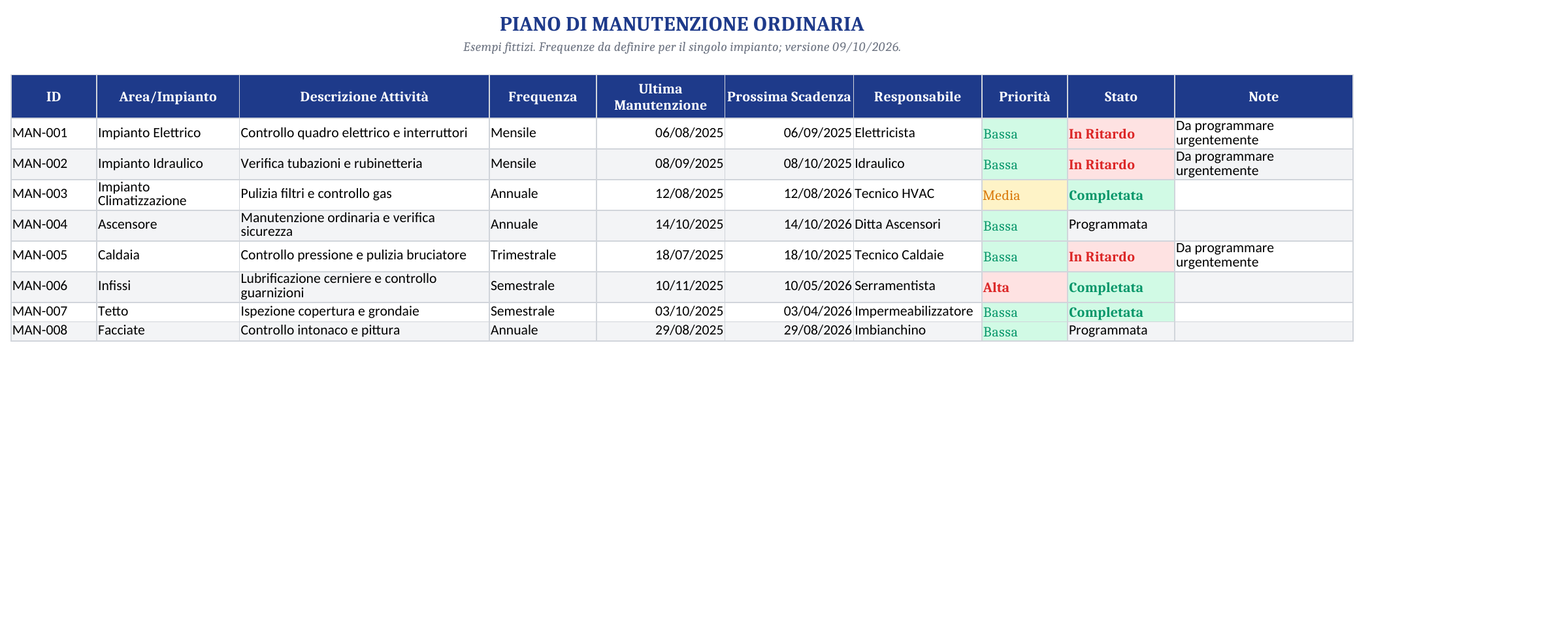
La formula aggiunge mesi di calendario alla data di E: uno per Mensile, tre per Trimestrale, sei per Semestrale e dodici per Annuale. Non moltiplica la frequenza per trenta giorni. Se il giorno iniziale non esiste nel mese di arrivo, il risultato cade nell’ultimo giorno disponibile: questo comportamento conta soprattutto per attività registrate a fine mese.
| Ultima esecuzione | Frequenza | Prossima data |
|---|---|---|
| 31/01/2026 | Mensile | 28/02/2026 |
| 31/01/2026 | Trimestrale | 30/04/2026 |
| 31/01/2026 | Semestrale | 31/07/2026 |
| 29/02/2024 | Annuale | 28/02/2025 |
Se manca una data numerica valida, F mostra “Verifica data”. Una frequenza non riconosciuta produce “Verifica frequenza”: aggiungere Settimanale al menu non basta a creare un nuovo calcolo. Per un intervallo diverso devi adattare la formula nella tua copia e provare il risultato su date note.
La scadenza parte dall’ultima esecuzione. Se un’attività viene svolta in ritardo e cambi E, anche la scadenza successiva si sposta. Quando il tuo piano richiede date fisse indipendenti dall’esecuzione, occorre adottare un criterio diverso e documentarlo: il modello non decide quale regola sia corretta per il bene.
Frequenze e attività vanno ricavate dalla documentazione e dalle indicazioni tecniche applicabili. Il foglio organizza quelle informazioni; non stabilisce obblighi di verifica e non certifica la conformità dell’impianto. Evita quindi di riutilizzare automaticamente il “Mensile” o “Annuale” di una riga dimostrativa.
Quando un intervento è concluso, registralo in Registro Interventi: ID intervento, data, riferimento al piano, area, descrizione, fornitore, costo, durata, esito e note. Rif. Piano è un collegamento scritto da te, non una ricerca automatica: controlla che MAN-001 indichi davvero il bene interessato. Poi torna nel Piano e aggiorna la data dell’ultima manutenzione e lo stato della prossima attività.
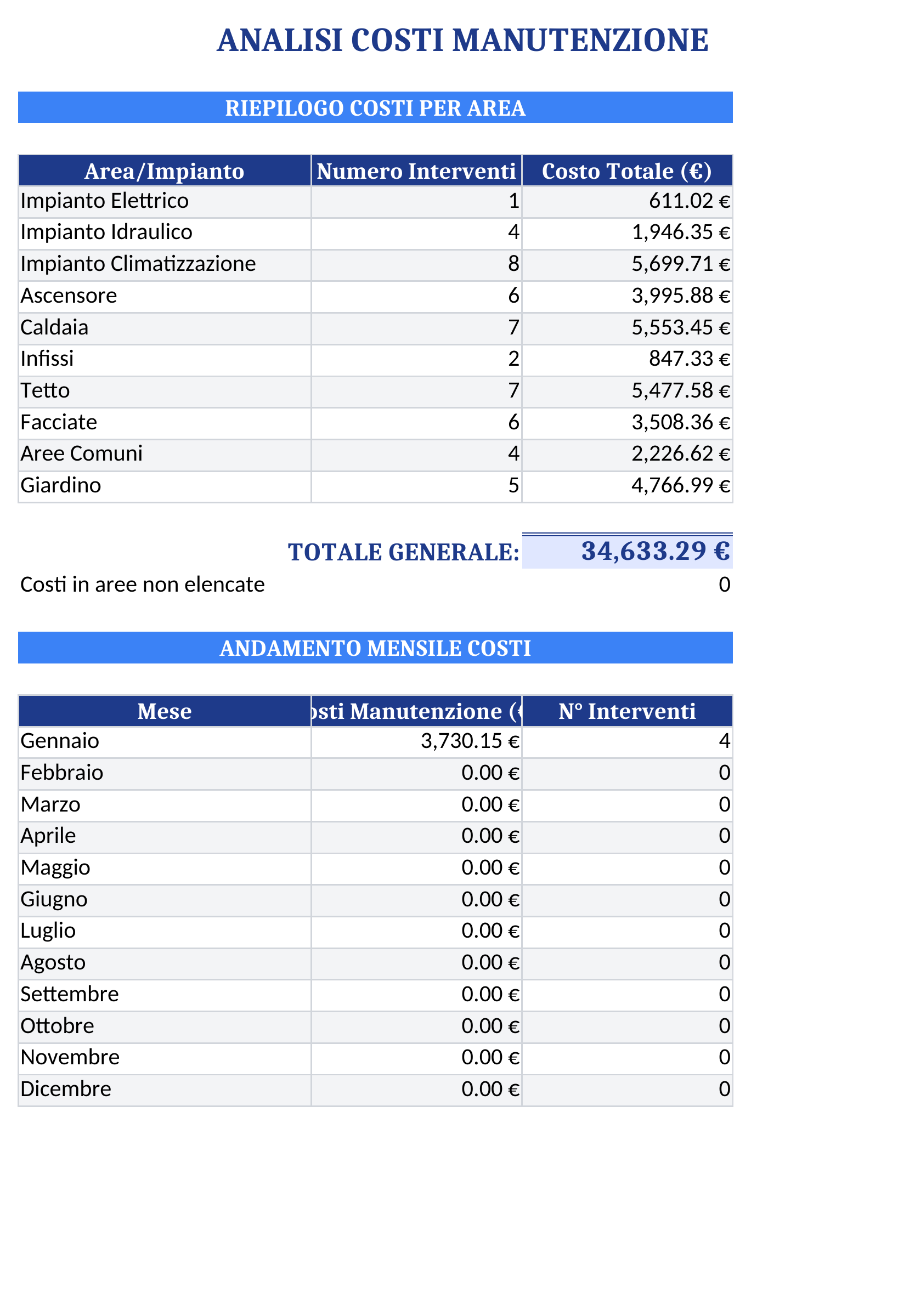
I costi per area vengono sommati usando il testo della colonna D del Registro. Due interventi da 120 € e 80 € attribuiti a “Impianto Elettrico” producono 200 € e due interventi nel riepilogo. Se li registri entrambi in ottobre 2026 e scegli 2026 in F3 di Analisi Costi, ottobre deve mostrare gli stessi 200 € e due operazioni.
Le due letture hanno un perimetro diverso: il riepilogo per area comprende tutto il registro, mentre il prospetto mensile usa l’anno in F3. Un intervento del 2025 resta nel totale per area ma non nei mesi del 2026. Prima di confrontare cifre o grafici, verifica di stare guardando lo stesso periodo.
La voce “Costi in aree non elencate”, in C18, confronta il registro con le categorie mostrate. Se inserisci 50 € sotto una nuova area e non la aggiungi al riepilogo, quei 50 € emergono lì. Serve per individuare categorie mancanti o nomi incoerenti, non per distribuire automaticamente la spesa. Quando introduci una nuova area, aggiorna anche il prospetto e la fonte del grafico.
Decidi con chi usa il registro se gli importi devono essere al netto o al lordo e applica sempre lo stesso criterio. Il file non tratta IVA, ammortamenti o riparti condominiali. Per organizzare le fatture ancora da pagare puoi affiancare lo scadenzario dei pagamenti: un lavoro eseguito e una fattura saldata sono due informazioni diverse.
Calendario Scadenze riprende ID, area, attività, data, priorità, responsabile e stato dal Piano. La colonna E sottrae la data odierna dalla scadenza: un valore negativo indica una data superata, zero indica oggi. Per vedere i prossimi trenta giorni applica un filtro numerico da 0 a 30; per gli arretrati seleziona i valori inferiori a zero.
Il calendario mantiene l’ordine del piano e non seleziona automaticamente solo le urgenze. La priorità è una valutazione manuale: un’attività Alta può avere una scadenza lontana, mentre una Bassa può essere già scaduta. Leggi insieme data, giorni e priorità. I colori decorativi non sostituiscono questi controlli.
Se compare una riga Completata con data passata, verifica il ciclo di aggiornamento: probabilmente è stato modificato lo stato senza registrare la nuova ultima esecuzione. Il registro storico non modifica il Piano da solo. Excel deve inoltre ricalcolare il file perché la funzione OGGI aggiorni i giorni rimanenti.
Non vengono inviate email o notifiche. Puoi assegnare responsabilità nelle colonne disponibili, ma il file non avverte il tecnico né verifica che abbia accettato il lavoro. Prima di condividere il calendario, controlla a campione una riga con il piano e con il documento di riferimento.
Le formule delle date e i menu del Piano arrivano alla riga 100. Il Calendario riprende queste righe fino alla propria riga 101. Entro tali limiti puoi sostituire gli esempi o compilare righe libere; oltre il limite devi estendere entrambi i fogli, copiando formule, formati e convalide.
Il Registro ha cinquanta righe predisposte, da 5 a 54, e il totale alla 55. Per ampliarlo inserisci le righe prima del totale e verifica i riferimenti in Analisi Costi. Scrivere semplicemente sotto G55 non garantisce che il nuovo importo entri nei conteggi. Fai una prova con un costo riconoscibile, poi controlla totale del registro, categoria e mese.
A fine periodo conserva una copia datata e mantieni le scadenze ancora aperte nel piano operativo. Non azzerare una manutenzione pendente perché inizi un nuovo anno. Per i documenti usa un archivio separato con nomi coerenti con gli ID: sarà più semplice ritrovare un verbale senza appesantire il libro con allegati o dati personali non necessari.
Legge il Piano Manutenzione. Dopo aver registrato un lavoro devi aggiornare nel Piano ultima data e stato: il riferimento scritto nel Registro non esegue questo passaggio.
Puoi adattare il modello, ma non basta aggiungere una voce al menu. La formula prevede uno, tre, sei e dodici mesi: modifica il calcolo e verifica le date su una copia.

Luca Ferretti si occupa di gestione aziendale e fogli di calcolo da oltre dodici anni. Ha lavorato come controller e consulente per piccole e medie imprese italiane, dove ha imparato quanto un modello Excel ben costruito possa far risparmiare tempo e ridurre gli errori. Su Excel Gestione progetta e verifica ogni foglio di calcolo, controllando formule, formattazione e coerenza con la prassi italiana prima della pubblicazione.

Francesca Galli è redattrice e formatrice specializzata in Excel e produttività per il lavoro. Dopo anni passati a tradurre procedure complesse in istruzioni semplici per uffici amministrativi e studi professionali, oggi cura le guide di Excel Gestione: spiega passo dopo passo come usare ogni modello, cosa inserire e come interpretare i risultati, senza dare nulla per scontato.