
Gestione Resi Merce Excel Modello Gratis (2026)
1
Gratuito
Gestisci il parco auto in Excel: veicoli, manutenzioni, carburante e scadenze. File gratuito con totali verificati e guida al costo per chilometro.
Anteprima orientativa: la rappresentazione è semplificata. Consulta la guida per le funzioni e le istruzioni del file scaricabile.
Per controllare un parco auto servono dati che restino collegati al veicolo giusto: targa, interventi, rifornimenti e scadenze. Questo modello Excel gratuito per la gestione del parco auto raccoglie quei registri in sette schede, con una Dashboard e un riepilogo dei costi per ID veicolo. È una base operativa per una piccola flotta, compilabile senza macro.
La versione aggiornata al 9 ottobre 2026 calcola gli importi dei rifornimenti, i giorni alle scadenze e i totali di manutenzione e carburante. I rinnovi previsti restano separati dalle spese registrate. Prima di iniziare sostituisci tutti gli esempi: nomi, targhe, date e importi non rappresentano la tua flotta.
Comincia da Anagrafica Veicoli. A contiene l’ID, B la targa, C–F marca, modello, anno e tipo. Seguono contachilometri attuale, assegnatario, reparto, acquisto, valori economici e stato. Gli otto veicoli di esempio usano codici V001–V008: puoi sostituirli con una codifica tua, purché ogni mezzo abbia un ID unico e stabile.
Ripeti esattamente quell’ID in Manutenzioni, Rifornimenti e Scadenze. Il riepilogo economico raggruppa per ID, non per il nome del conducente. La targa presente nei registri è manuale: se cambi un ID senza cambiare la targa, il file non risolve la contraddizione. Controlla entrambe le colonne quando importi dati o copi una riga.
Il chilometraggio di Anagrafica è la lettura complessiva del contachilometri. La Dashboard ne mostra la somma, utile come informazione descrittiva ma diversa dalla distanza percorsa durante il mese. Non dividere i costi di ottobre per tutti i chilometri della vita del veicolo: otterresti un costo/km apparentemente basso e privo di un periodo coerente.
I menu distinguono tipo e stato del mezzo. Quando un veicolo va in officina puoi scegliere In Manutenzione; al rientro aggiorna lo stato. Un intervento inserito nel registro non modifica automaticamente Anagrafica. Puoi mantenere un veicolo Venduto per conservare lo storico, sapendo che il conteggio totale comprende tutti gli ID ancora presenti.
Registra un rifornimento per riga: ID, veicolo, targa, data, chilometri, litri e prezzo al litro. H calcola litri per prezzo e arrotonda a due decimali. Con 40 litri a 1,75 €/l il risultato deve essere 70 €. Se manca un importo numerico valido, la cella segnala “Verifica importi”, invece di presentare un totale attendibile.
Conserva sul prezzo al litro la precisione del documento. Arrotondarlo prima della moltiplicazione può introdurre differenze rispetto allo scontrino. Verifica le anomalie alla fonte, soprattutto se copi valori con virgole, simboli di valuta o spazi che Excel può interpretare come testo. Per rettifiche e rimborsi adotta una registrazione separata e documentata: questa formula è pensata per rifornimenti ordinari con litri positivi.
Il modello non calcola automaticamente km/l. Per stimare un consumo servono letture cronologiche dello stesso veicolo e un criterio coerente di misurazione, per esempio pieno a pieno. Non basta dividere il contachilometri attuale per i litri dell’ultimo acquisto. Alcuni chilometraggi negativi dei dati dimostrativi sono stati svuotati nella revisione: inserisci letture reali e controlla l’ordine delle date.
Le formule H sono predisposte fino alla riga 1000. Puoi filtrare l’intero registro per ID e ordinare per data, mantenendo unite tutte le colonne. Se ordini soltanto i chilometri o gli importi, perdi l’associazione con il rifornimento originale.
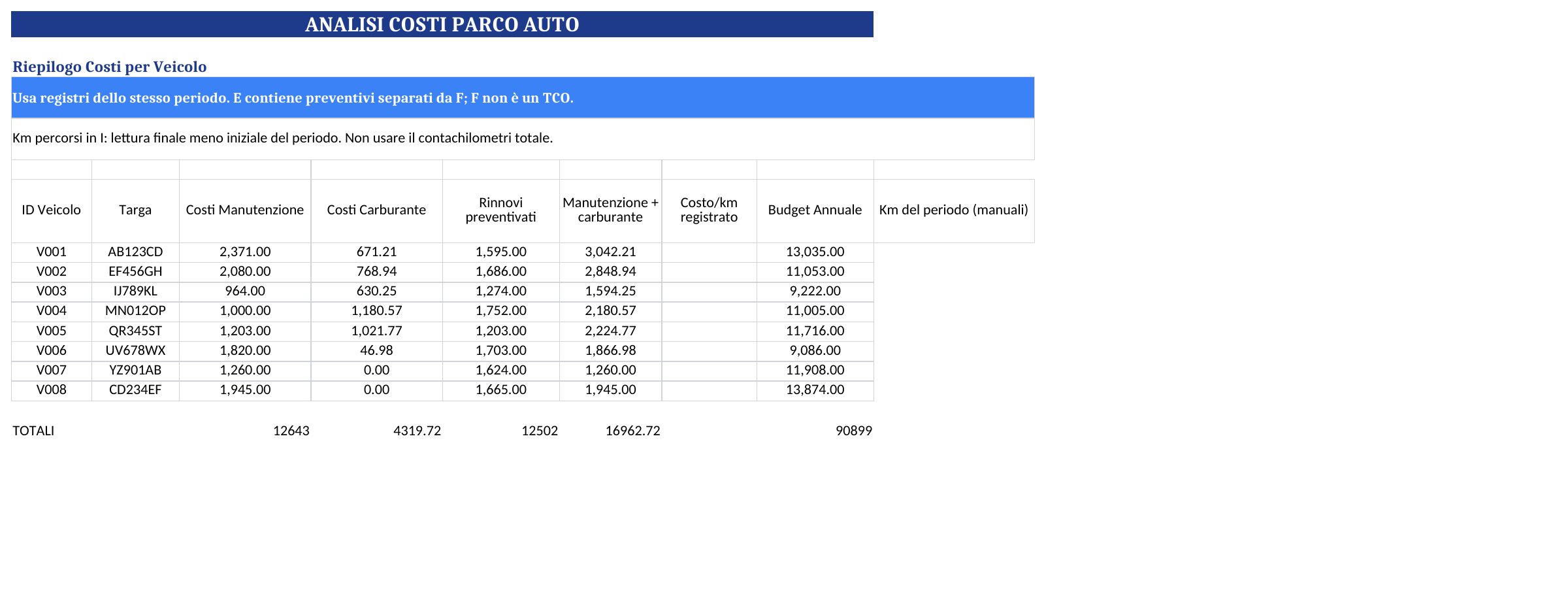
Analisi Costi usa una riga per ciascuno degli otto veicoli iniziali. C somma i costi di Manutenzioni per ID; D somma gli importi calcolati in Rifornimenti. F è C più D. E mostra separatamente i costi di rinnovo scritti in Scadenze: sono importi previsti e non dimostrano che un pagamento sia avvenuto.
| Voce inserita | Importo | Dove compare |
|---|---|---|
| Due manutenzioni | 120 € + 80 € | C: 200 € |
| Un rifornimento | 40 l × 1,75 €/l | D: 70 € |
| Due rinnovi preventivati | 300 € + 500 € | E: 800 €, separati |
| Costi registrati qui | 200 € + 70 € | F: 270 € |
| Distanza del periodo | 1.000 km, inseriti in I | G: 0,270 €/km |
Il campo I è manuale: inserisci la distanza del periodo a cui appartengono gli importi, ottenuta da lettura finale meno lettura iniziale. G divide F per I solo quando I contiene un numero positivo; altrimenti rimane vuota. Il risultato riguarda esclusivamente manutenzione e carburante inclusi nei registri.
Questo indicatore non è un TCO completo. Non comprende automaticamente assicurazioni pagate, pedaggi, noleggi, perdita di valore o altri costi di possesso. Non vengono calcolate imposte o deducibilità. Se estendi l’analisi, documenta le nuove voci e controlla che un rinnovo non venga contato sia come preventivo sia come spesa effettiva.
Il riepilogo legge tutto l’intervallo dei registri, senza filtro automatico per anno. Per confrontare mesi o anni usa copie dedicate con un perimetro coerente, oppure modifica le formule introducendo criteri di data. Filtrare visivamente le righe non cambia da solo le somme. Anche Budget Annuale in H è un valore manuale: l’etichetta non rende annuali i dati delle altre colonne.
Per riconciliare i pagamenti puoi affiancare il registro di entrate e uscite. Mantieni un riferimento comune al documento e ricorda che i due file non si sincronizzano.
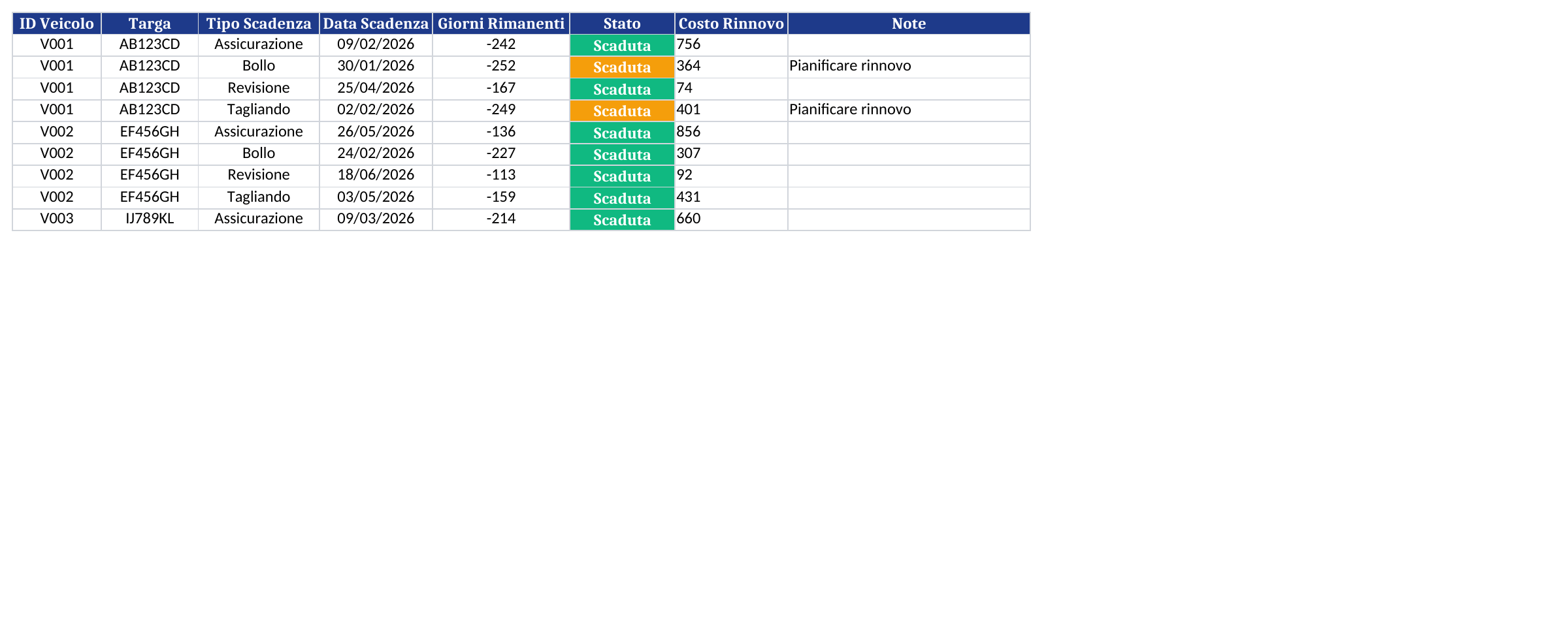
In Scadenze inserisci ID, targa, tipo e data letta dal documento pertinente. Il foglio non stabilisce quando scadano assicurazione, bollo, revisione o tagliando. E calcola i giorni dalla data corrente e F distingue Scaduta, In Scadenza entro trenta giorni e Valida oltre tale soglia.
Una scadenza di ieri produce −1 e Scaduta; una tra dieci giorni produce 10 e In Scadenza. Oggi è incluso nel gruppo dei prossimi trenta giorni. La Dashboard conta separatamente le date superate e quelle da oggi a trenta giorni, quindi non devi sommare una stessa scadenza in entrambi i gruppi.
Se rinnovi una polizza, aggiorna la data operativa e conserva la documentazione del rinnovo nel tuo archivio. Il libro non ha un campo di pagamento che chiuda automaticamente la scadenza: lasciare la vecchia data continuerà a farla comparire tra quelle superate. Per i tagliandi legati ai chilometri puoi annotare la soglia prevista, ma il calcolo delle scadenze qui descritto lavora sulle date.
Gli avvisi restano dentro il foglio. Non arrivano email, notifiche al telefono o messaggi al conducente. Per vedere giorni e conteggi aggiornati è necessario il ricalcolo di Excel. Le scritte della Dashboard riassumono i registri; non confermano che il veicolo sia in regola o pronto a circolare.
Prima di consegnare il report, verifica una targa, una fattura e uno scontrino per ciascun mezzo con variazioni importanti. Confronta le righe filtrate con i documenti, controlla eventuali ID duplicati e assicurati che il periodo dei chilometri coincida con quello dei costi. Se un totale è sorprendente, torna alle singole operazioni prima di interpretarlo come un risparmio o un problema del veicolo.
Il modello non contiene grafici e non importa dati da carte carburante o dispositivi di bordo. Puoi adattare colonne e report nella tua copia, ma conserva prima un originale. Quando lo condividi, includi soltanto i dati degli assegnatari necessari al lavoro e verifica chi può accedere al file.

Luca Ferretti si occupa di gestione aziendale e fogli di calcolo da oltre dodici anni. Ha lavorato come controller e consulente per piccole e medie imprese italiane, dove ha imparato quanto un modello Excel ben costruito possa far risparmiare tempo e ridurre gli errori. Su Excel Gestione progetta e verifica ogni foglio di calcolo, controllando formule, formattazione e coerenza con la prassi italiana prima della pubblicazione.

Francesca Galli è redattrice e formatrice specializzata in Excel e produttività per il lavoro. Dopo anni passati a tradurre procedure complesse in istruzioni semplici per uffici amministrativi e studi professionali, oggi cura le guide di Excel Gestione: spiega passo dopo passo come usare ogni modello, cosa inserire e come interpretare i risultati, senza dare nulla per scontato.